5 cách tắt áp dụng tự khởi chạy trên điện thoại Android đơn giản
Tự khởi chạy là một tính năng trên Android giúp bạn quản lý tài nguyên điện thoại và dễ dàng khởi động các ứng dụng duyệt 1 lần bấm. Tuy vậy, tính năng này lại có thể tự động bật những ứng dụng không cấp thiết khiến pin thiết bị hao nhanh hoặc gây ra lỗi hệ thống.. Hãy theo dõi bài viết dưới đây để biết những cách tắt vận dụng tự khởi chạy trên Android nhé.
Hướng dẫn được thực hành trên điện thoại Samsung Galaxy A51 ( Android 11 ). Bạn vẫn có thể thực hiện thao các trên các dòng điện thoại Samsung nói riêng và điện thoại Android nói chung khác, Tuy vậy giao diện sẽ có đôi chút dị biệt.
1. Tắt trong Cài đặt
Việc nhiều ứng dụng tự khởi chạy sẽ tiêu thụ bộ nhớ trong điện thoại và pin thiết bị của bạn. Điều này dẫn đến độ trễ khi thực hiện tác vụ trên thiết bị nhiều hơn. ngoại giả, một số áp dụng đã tự động chạy nền ngay cả khi bạn chưa bật chúng. Cách tắt đơn giản nhất là tắt các vận dụng trong Cài đặt . Bạn hãy làm theo sau:
Bước 1 : Vào Cài đặt trên điện thoại của bạn Chọn áp dụng .
Bước 2 : Hãy ấn vào vận dụng bạn muốn tắt Chọn Tắt .
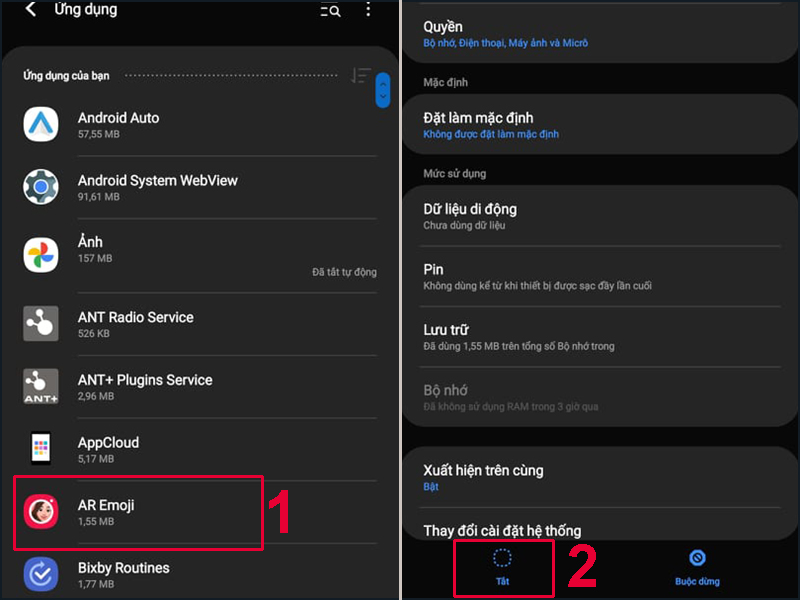
Tắt vận dụng đang khởi chạy mà bạn muốn
2. dùng Tùy chọn nhà phát triển
Bên trong Tùy chọn nhà phát triển, bạn có thể xem chuẩn xác những áp dụng nào đang chạy tại bất kỳ thời khắc nào. Bạn nên ngừng chạy những ứng dụng ít sử dụng thay vì những quy trình mà bạn không biết. Dừng các quy trình mà bạn không biết có thể dẫn đến lỗi hệ thống .
Bạn hãy làm theo các bước sau để đóng ứng dụng trong Tùy chọn nhà phát triển :
Bước 1 : Vào Cài đặt trên điện thoại của bạn Chọn thông báo điện thoại Chọn thông báo phần mềm .
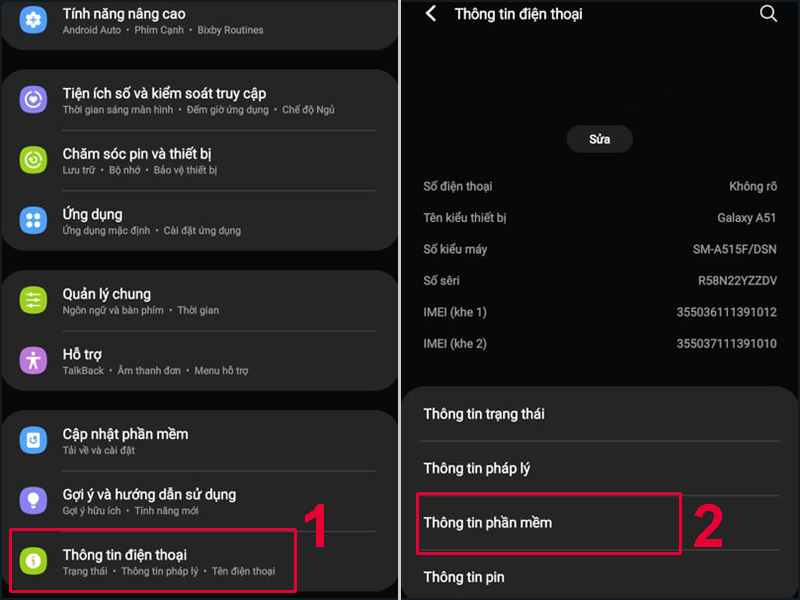
Truy cập mục Thông tin điện thoại trong Cài đặt
Bước 2 : Bạn hãy bấm liên tục vào mục Số hiệu bản tạo cho đến khi có thông tin " Bạn đã là nhà phát triển cho thiết bị " hiện trên màn hình.
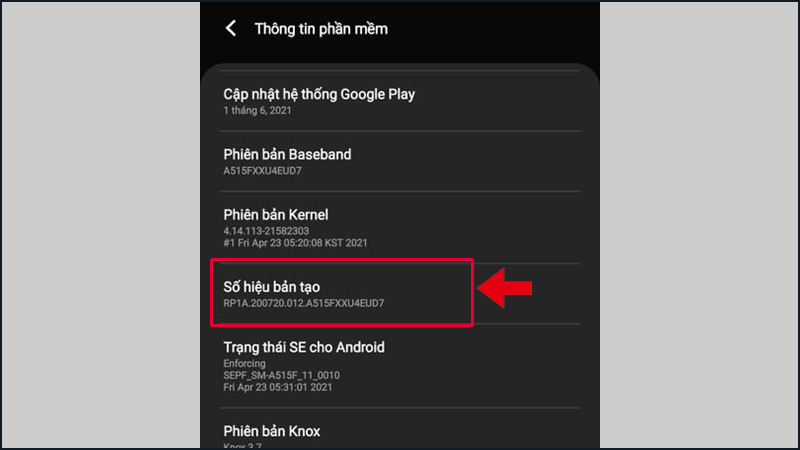
Hãy thiết lập quyền Nhà phát triển trên thiết bị của bạn
Bước 3 : Bạn hãy thoát ra ngoài giao diện Cài đặt và chọn Cài đặt cho người phát triển Chọn Các dịch vụ đang chạy .
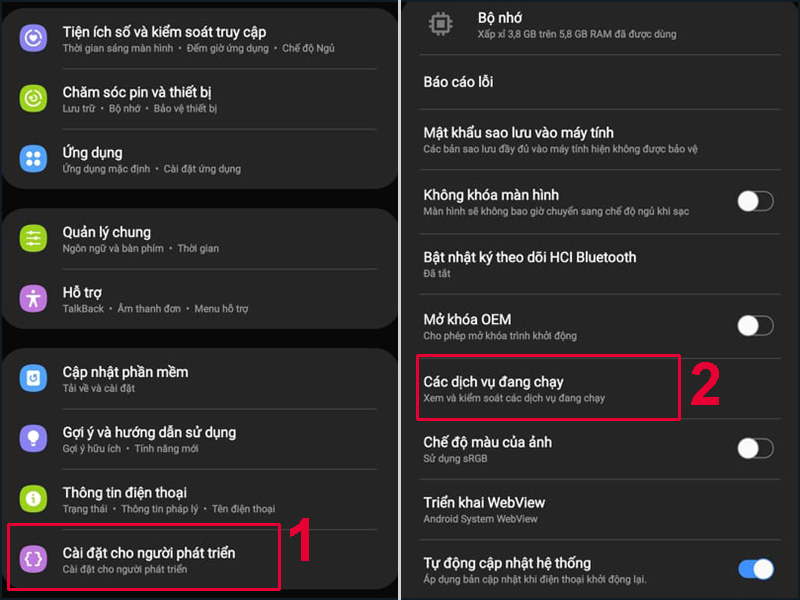
Sau khi đã trở nên nhà phát triển, bạn hãy chọn mục Cài đặt cho người phát triển
Bước 4 : Chọn một áp dụng bạn muốn bằng cách ấn vào nó Chọn Dừng .
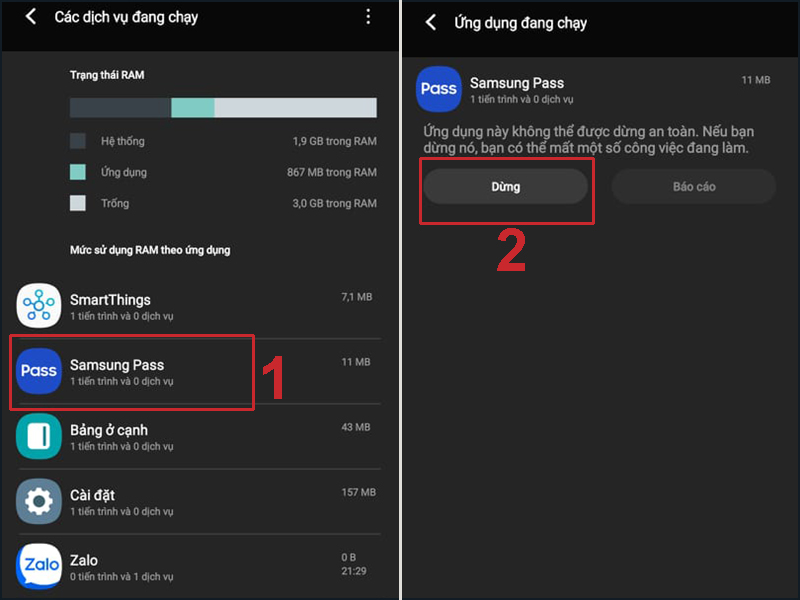
Ấn dừng để tắt thiết bị đang chạy mà bạn muốn
3. Bật Pin thích ứng
Pin thích nghi là một tính năng xuất hiện từ Android 9 . Pin thích ứng sẽ dùng công nghệ máy học (Machine Learning) để xác định xem áp dụng nào đang mở và ứng dụng nào có thể sẽ được tự động mở . Bằng cách này, Android sẽ ngăn chặn các áp dụng ít hoạt động tiêu thụ tài nguyên và pin thiết bị của bạn.
Để dùng tính năng Pin thích nghi , bạn hãy làm như sau:
Bước 1 : Vào Cài đặt trên điện thoại của bạn Chọn chăm chút pin và thiết bị Chọn Pin .
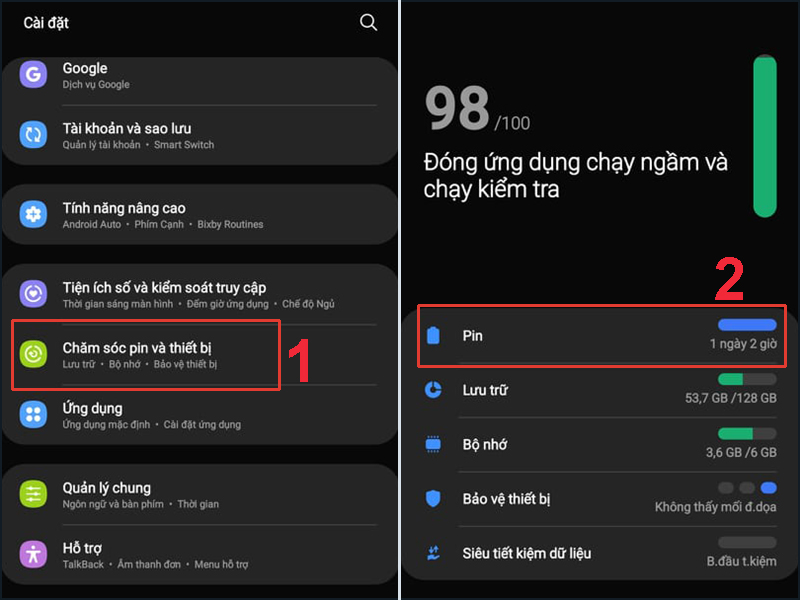
Truy cập mục trông nom pin và thiết bị trong Cài đặt
Bước 2 : Chọn Các cài đặt pin khác Gạt thanh Tối ưu pin sang phải để bật chế độ.
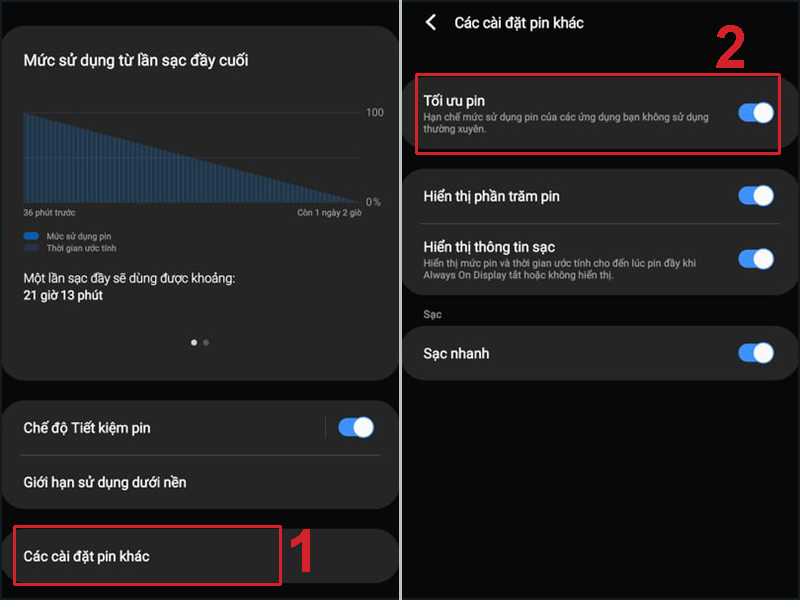
Gạt thanh thể sang phải để bật chế độ Pin thích ứng
4. Giới hạn số lượng quy trình nền
Thay vì dừng và buộc đóng ứng dụng, bạn có thể cho phép Android giới hạn các quy trình nền ở một số lượng cố định nhằm hạn chế áp dụng tự khởi chạy. Cách thực hiện như sau:
Bước 1 : Vào Cài đặt trên điện thoại của bạn Chọn thông báo điện thoại Chọn Thông tin phần mềm .
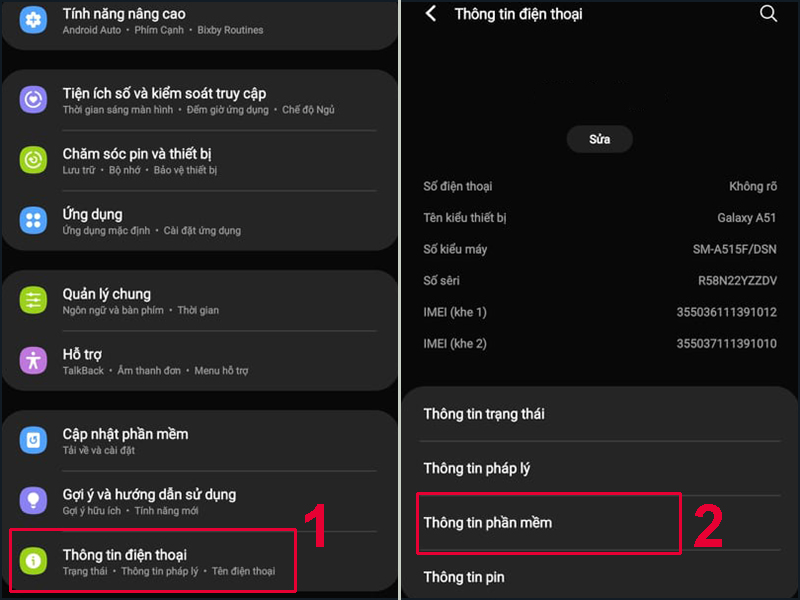
Vào Cài đặt và tìm mục Thông tin thiết bị
Bước 2 : Bạn hãy bấm liên tiếp vào mục Số hiệu bản tạo cho đến khi có thông báo " Bạn đã là nhà phát triển cho thiết bị " hiện trên màn hình.

Bật quyền Nhà phát triển cho thiết bị của bạn
Bước 3 : Bạn hãy thoát ra ngoài giao diện Cài đặt và chọn Cài đặt cho người phát triển Chọn Giới hạn quá trình nền .

Vào mục Cài đặt cho người phát triển và Chọn Giới hạn quá trình nền
Bước 4 : Tại đây, bạn sẽ có các tùy chọn giới hạn quá trình nền. Chọn số quá trình bạn muốn bằng cách bấm vào các tùy chọn Chọn Thoát . Sau đó, gạt thanh Không lưu hoạt động sang phải để kích hoạt quy trình nền.
Chi tiết tác dụng của các tùy chọn quy trình nền như sau:
+ Giới hạn tiêu chuẩn : Tùy chọn này sẽ giữ các vận dụng và dịch vụ nền hoạt động theo cài đặt ban sơ của Android.
+ Không có quá trình nền : Tùy chọn này cho phép hệ thống ngăn chặn bất kỳ quá trình nào truy cập tài nguyên thiết bị.
+ Tối đa... quá trình : Tùy chọn này cho phép hệ thống hạn chế các ứng dụng có quá số quy trình được chọn khởi chạy.
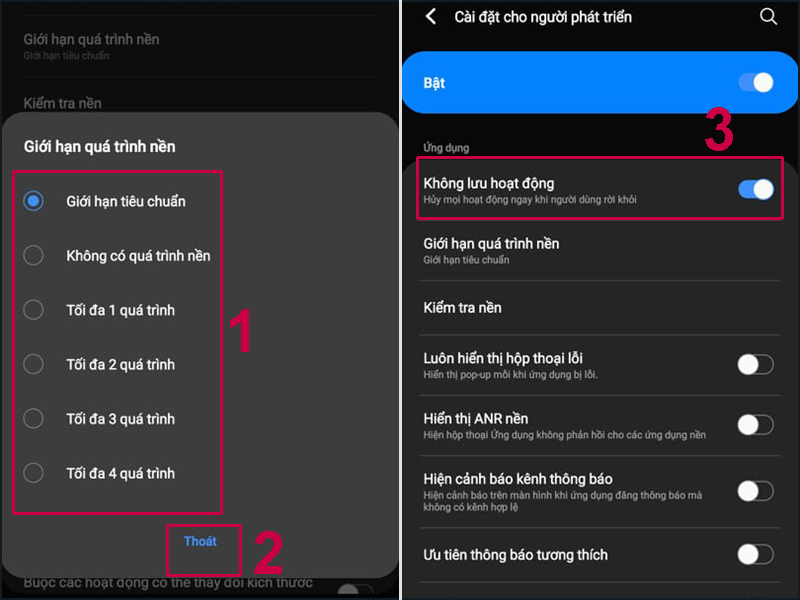
Hãy chọn một tùy chọn giới hạn quá trình nền mà bạn muốn
5. Bật tối ưu hóa pin
Một cách khác để hạn chế vận dụng tự khởi chạy là duyệt tính năng tối ưu hóa pin gốc của Android. Với tối ưu hóa pin, bạn có thể hạn chế vận dụng tiêu thụ tài nguyên trong nền, từ đó ngăn chặn áp dụng tự khởi động . Cách làm như sau:
Bước 1 : Vào Cài đặt trên điện thoại của bạn Chọn ứng dụng .
Bước 2 : Ấn vào biểu trưng 3 dấu chấm dọc Chọn Truy cập đặc biệt .
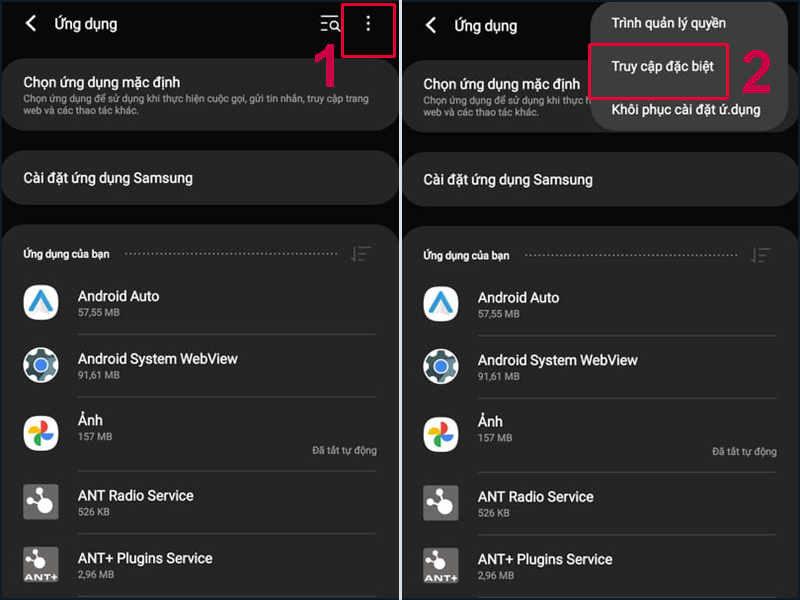
Vào áp dụng và chọn mục Truy cập đặc biệt
Bước 2 : Chọn Tối ưu mức dùng pin Chọn vận dụng bất kỳ và gạt thanh dạng sang phải để bật tối ưu hóa pin cho vận dụng đó.
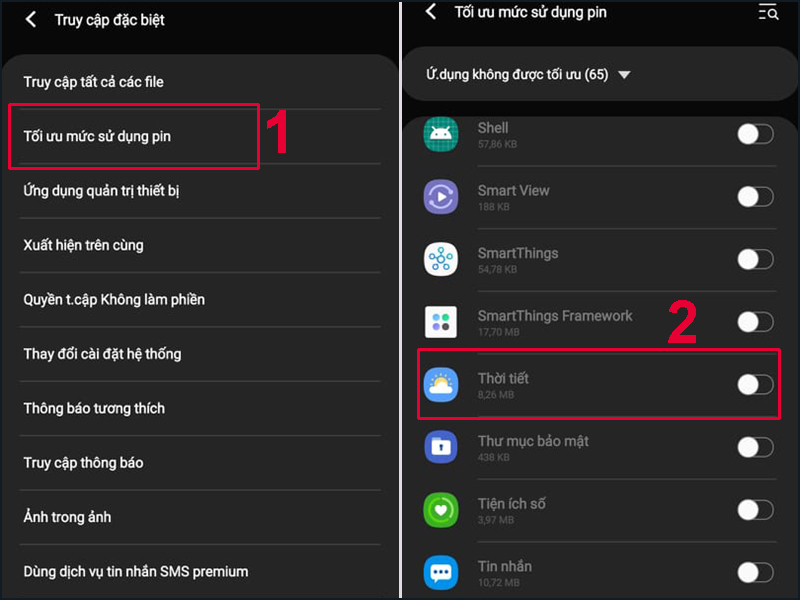
Gạt thanh dạng sang phải để bật tối ưu hóa pin cho áp dụng
Một số mẫu điện thoại Android đang có giá ưu đãi tại Thế Giới Di Động:
-
Samsung Galaxy S21 5G
17.990.000₫ 20.990.000₫ -14%Quà 300.000₫
121 đánh giá -
Xiaomi Redmi Note 10 5G 8GB
5.540.000₫ 5.990.000₫ -7%Quà 300.000₫
206 đánh giá -
Samsung Galaxy A22
Online giá rẻ
5.470.000₫ 5.890.000₫ -7%Quà 300.000₫
-
OPPO Reno5
8.080.000₫ 8.690.000₫ -7%Quà 300.000₫
706 đánh giá -
Vivo Y53s
6.490.000₫ 6.990.000₫ -7%Quà 300.000₫
7 đánh giá -
Realme C25s
4.640.000₫ 4.990.000₫ -7%Quà 200.000₫
-
Xiaomi Redmi Note 10S
6.490.000₫Quà 300.000₫
67 đánh giá -
Realme C21Y 4GB
3.710.000₫ 3.990.000₫ -7%Quà 200.000₫
13 đánh giá -
Samsung Galaxy Note 20
15.190.000₫ 23.990.000₫ -36%Quà 300.000₫
85 đánh giá
Xem thêm:
Xin cảm ơn độc giả đã theo dõi bài viết trên. Hy vọng bài viết đã cung cấp đầy đủ thông báo giúp độc giả thực hành tắt ứng dụng tự khởi chạy trên điện thoại thành công.
 Có
Có

(1)-600x160.jpg)


Bài viết liên tưởng
-
Cách kích hoạt tần tiện Pin từ ứng dụng trên Huawei Nova 2i
-
Plume Labs là gì? Có gì nổi bật? Cách xem chỉ số ô nhiễm không khí
-
Cách cài đặt giới hạn thời kì gọi điện thoại Android siêu đơn giản
-
Đặt lịch khóa ứng dụng bằng AppBlock
-
4 cách khắc phục lỗi điện thoại bị mất, ẩn áp dụng danh bạ hiệu quả
-
Cách kết nối màn hình điện thoại với máy tính duyệt ApowerMirror
Dạ bạn vui lòng cung cấp ảnh về tình trạng như trên để em kiểm tra giúp mình tốt hơn nhé.
Mong phản hồi từ bạn.
Dạ nếu bạn khôi phục tuốt tuột máy rồi bạn thử dùng tài khoản google khác đăng nhập trong máy xem còn bị không bạn nhé.
thông báo đến bạn!
Dạ trường hợp trên bạn thử thực hành thao tác sau: Cài đặt áp dụng Cửa hàng CH Play Buộc dừng, sau đó soát lại xem có được không bạn nhé.
Mong phản hồi từ bạn.
Mong phản hồi từ bạn.
Mong phản hồi từ bạn.
Dạ trường hợp này của bạn thử vào lại cài đặt áp dụng facebook buộc dừng sau đó chọn tắt, xem còn không bạn nhé.
thông báo đến bạn!
Dạ bạn vui lòng cung cấp thêm Thông tin chi tiết về model sản phẩm mà bạn đang dùng để bên mình có thể soát và hỗ trợ tốt nhất cho bạn ạ
Thân chào bạn !
Dạ trường hợp của bạn có thể là bị thoát áp dụng để khắc phục bạn vui lòng tham khảo tại đây nhé.Nếu vẫn chưa được khắc phục bạn vui lòng can dự lại bên mình để soát và hỗ trợ lại bạn nhé.
thông báo đến bạn.
Dạ, về trường hợp này bạn thử truy cập vào áp dụng và bật lên lại thử xem ạ, cài đặt vận dụng chọn áp dụng đã tắt và bật lại ạ.
Mong nhận được phản hồi từ bạn.
E đang dùng máy sam sung j2 prime . Mà khi mở máy một lúc thì nó cứ tự chạy á là e ko nhấn mà tự động nó vào . thí dụ e đag xem ảnh trên face là nó tự nhấn vào nút chia sẻ hoặc là tự comment luôn mà e vẫn ko bít cách chữa
Mong phản hồi từ bạn !
Ad cho em hỏi với, ứng dụng CH Play cứ tự động chạy, không biết là em phải làm sao để khắc phục vậy ạ?
Điều này hoàn toàn bình thường và bạn cũng không cần tắt vận dụng này đi nhé bạn.
Thông tin đến bạn !
thông báo đến bạn.
Trường hợp này thì bạn thử vào Cài đặt ứng dụng Cửa hàng Google Play Bộ nhớ hoặc lưu trữ Xóa dữ liệu sau đó tắt nguồn điện thoại khởi động lại xem sao nha bạn.
Xin thông báo đến bạn ạ !
Mong phản hồi từ bạn !
Mong bạn thông cảm cho sự bất tiện này.
chỉ em cách khắc phục vs
Chúc bạn thành công !


No comments:
Post a Comment